

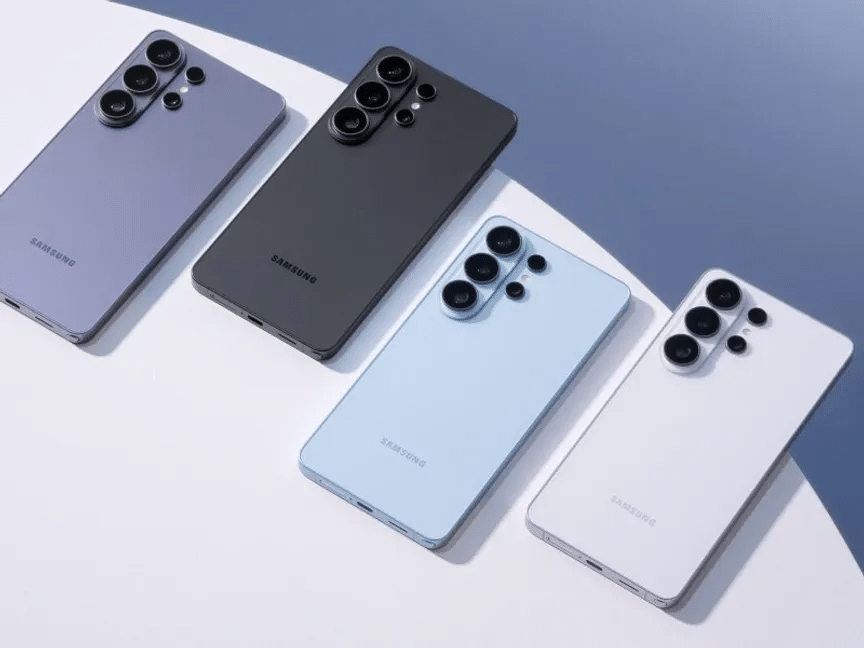
قد يؤدي إعطاء طفلك هاتفك لبضع دقائق للعب إلى تعريض خصوصيتك للخطر، إذا تمكن من فتح تطبيقاتك المصرفية أو الاطلاع على رسائلك وبريدك الإلكتروني. ولهذا يبحث كثير من مستخدمي هواتف سامسونج جالاكسي عن طريقة سهلة لقفل التطبيقات، على غرار الميزة المتاحة في هواتف آيفون.
لكن سامسونج تعتمد نهجًا مختلفًا، إذ توفر أداتين أساسيتين لحماية التطبيقات وتقييد الوصول إليها، هما «المجلد الآمن» (Secure Folder) و«تثبيت التطبيقات» (App Pinning)، وفقًا لتقرير نشره موقع «Engadget» .
لماذا لا توفر سامسونج خيارًا مباشرًا لقفل التطبيقات؟
تختلف طريقة سامسونج عن أبل في التعامل مع خصوصية التطبيقات. فبدلًا من الاكتفاء بإضافة قفل إلى التطبيق نفسه، توفر سامسونج ميزة «المجلد الآمن»، التي تعتمد على منصة الحماية Samsung Knox لإنشاء مساحة منفصلة ومحمية داخل الهاتف.
وتتيح هذه المساحة الاحتفاظ بنسخ مستقلة من التطبيقات وبياناتها، بعيدًا عن بقية محتويات الجهاز، ما يوفر مستوى إضافيًا من الخصوصية.
في المقابل، تتيح هواتف آيفون قفل تطبيقات محددة مباشرة، بحيث يتطلب فتحها التحقق باستخدام بصمة الوجه أو بصمة الإصبع، بحسب إمكانات الجهاز.
ورغم أن المجلد الآمن يوفر حماية قوية، فإن إعداده يتطلب خطوات إضافية. وللمهام المؤقتة، مثل السماح لطفل باستخدام لعبة واحدة، تقدم سامسونج ميزة أخرى هي «تثبيت التطبيقات»، التي تمنع الانتقال إلى تطبيقات أخرى أثناء الاستخدام.
أولًا: كيفية قفل التطبيقات باستخدام المجلد الآمن
يُعد المجلد الآمن الخيار الأنسب لحماية التطبيقات التي تحتوي على معلومات حساسة، مثل الخدمات المصرفية والمراسلة والصور الخاصة.
ويمكن إعداد الميزة باتباع الخطوات التالية:
- افتح الإعدادات (Settings).
- انتقل إلى الأمان والخصوصية (Security and privacy)، ثم المزيد من إعدادات الأمان (More security settings).
- اختر المجلد الآمن (Secure Folder).
- سجّل الدخول باستخدام حساب سامسونج الخاص بك.
- اختر وسيلة القفل المناسبة، مثل رقم التعريف الشخصي (PIN)، أو كلمة المرور، أو النمط، أو بصمة الإصبع.
- افتح المجلد الآمن واضغط على علامة الجمع (+) لإضافة التطبيقات التي تريد حمايتها.
بعد إضافة التطبيقات، ستحتاج إلى فتح المجلد الآمن باستخدام وسيلة المصادقة التي اخترتها للوصول إلى محتوياته.
هل يمكن إخفاء المجلد الآمن؟
نعم، تتيح سامسونج إخفاء أيقونة المجلد الآمن من الشاشة الرئيسية لزيادة الخصوصية، ويمكن التحكم في ظهوره من الإعدادات السريعة.
لكن ينبغي الانتباه إلى أن إخفاء المجلد الآمن قد يؤدي إلى توقف التطبيقات الموجودة داخله عن العمل في الخلفية أو إرسال الإشعارات، وفقًا لإعدادات الميزة. لذلك، قد تحتاج إلى إظهاره مجددًا عند الرغبة في استخدام تلك التطبيقات.
ثانيًا: كيفية تثبيت تطبيق على الشاشة لمنع الأطفال من الخروج منه
إذا كنت تريد السماح لطفلك بلعب لعبة معينة دون فتح تطبيقات أخرى، فإن ميزة «تثبيت التطبيقات» توفر حلًا سريعًا لا يتطلب إعداد مجلد منفصل.
إليك خطوات تفعيلها:
- افتح الإعدادات (Settings).
- انتقل إلى الأمان والخصوصية (Security and privacy)، ثم المزيد من إعدادات الأمان (More security settings).
- فعّل خيار السماح بتثبيت التطبيقات (Allow apps to be pinned).
- افتح اللعبة أو التطبيق الذي تريد السماح باستخدامه.
- اضغط على زر التطبيقات الأخيرة (Recents)، الذي يظهر عادةً على هيئة ثلاثة خطوط رأسية أسفل الشاشة. وإذا كنت تستخدم إيماءات التنقل، فاسحب من أسفل الشاشة إلى الأعلى مع الاستمرار للحظة.
- اضغط على أيقونة التطبيق أعلى نافذته، ثم اختر تثبيت هذا التطبيق (Pin this app) أو تثبيت على الشاشة (Pin to screen)، بحسب إصدار النظام.
بعد تثبيت التطبيق، سيظل الهاتف داخل التطبيق المحدد، ما يمنع المستخدم من الانتقال بسهولة إلى التطبيقات الأخرى.
ولإلغاء التثبيت، اضغط مطولًا على زري التطبيقات الأخيرة والرجوع (Back) في الوقت نفسه، وفقًا لطريقة التنقل وإصدار النظام.
مهم: تختلف أسماء القوائم وطريقة الوصول إلى بعض الخيارات بحسب إصدار واجهة One UI وطراز الهاتف.
أيهما أفضل لحماية هاتف سامسونج؟
يعتمد الاختيار على الغرض من الحماية:
- المجلد الآمن: الأنسب للتطبيقات المصرفية والرسائل والصور والبيانات الحساسة، بفضل المساحة المنفصلة والحماية الإضافية.
- تثبيت التطبيقات: الأنسب للمواقف المؤقتة، مثل إعطاء الطفل الهاتف لاستخدام لعبة واحدة دون الانتقال إلى تطبيقات أخرى.
ولا يوفر تثبيت التطبيقات تشفيرًا للبيانات أو حماية مستقلة لكل تطبيق، لذلك لا يُعد بديلًا عن المجلد الآمن عند التعامل مع المعلومات الحساسة.
وفي النهاية، إذا كنت تريد حماية بياناتك الشخصية، فالمجلد الآمن هو الخيار الأكثر ملاءمة. أما إذا كان هدفك منع طفلك من مغادرة لعبة أو تطبيق محدد، فإن تثبيت التطبيقات يوفر حلًا أسرع وأسهل.